 intaj
intaj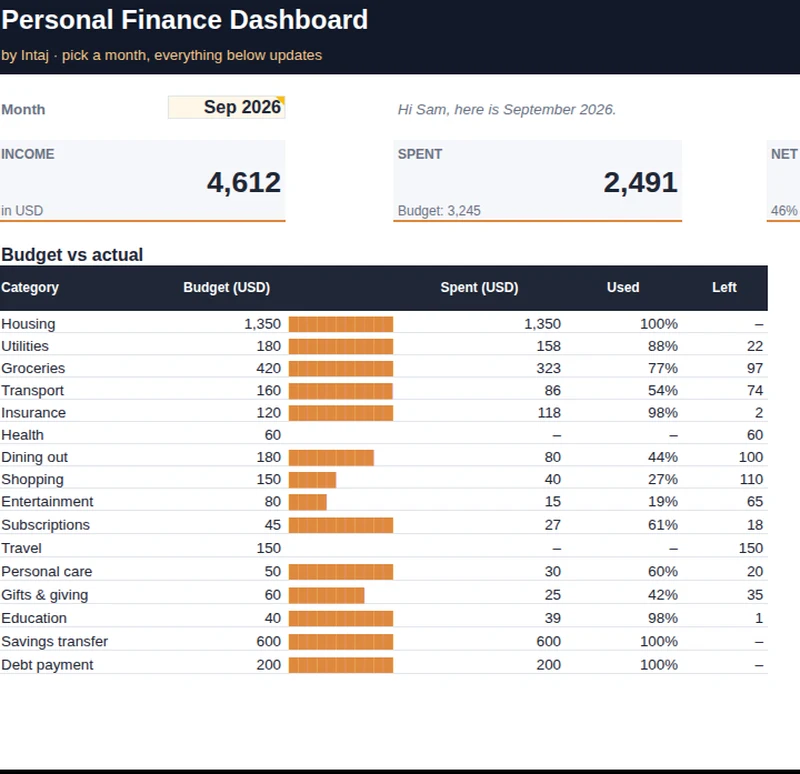
정직한 저축률
저축으로 옮긴 돈은 지출이 아니라 저축으로 집계되니까, 숫자가 제대로 의미를 가져요.
46%
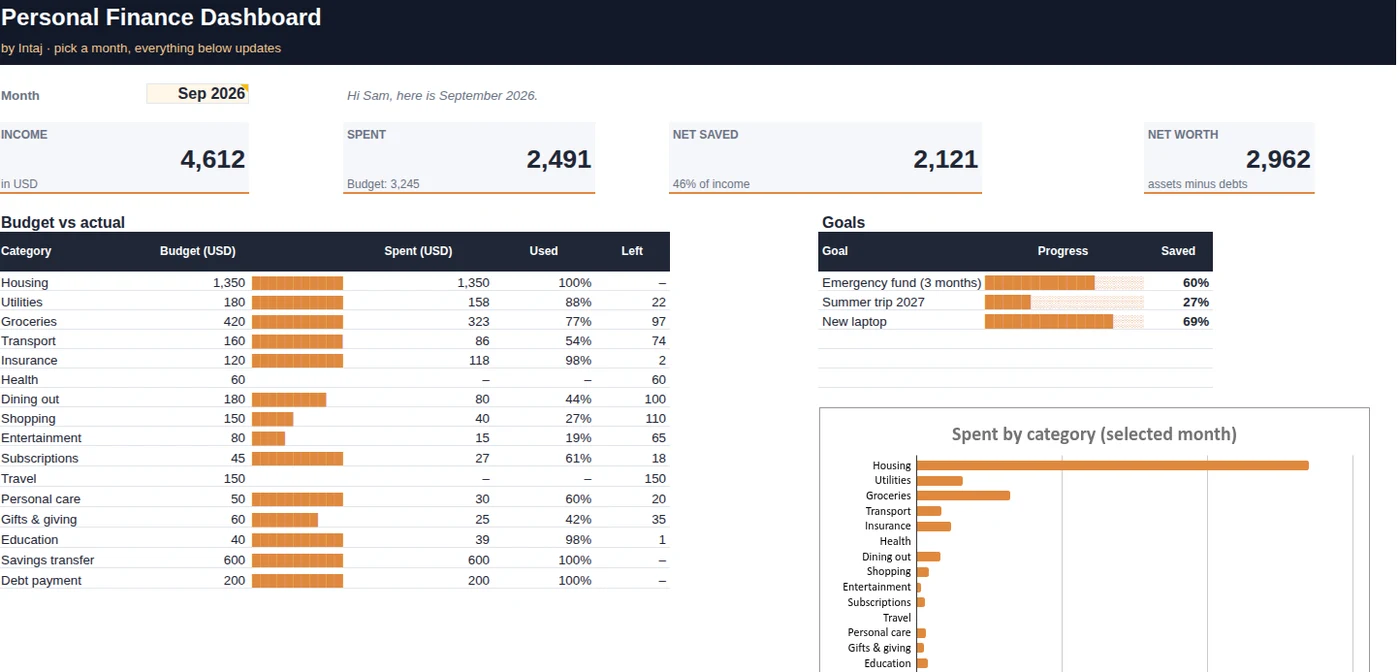
샘플 월 · 수입 4,612 · 순저축액 2,121
예산, 지출, 저축 목표, 순자산을 워크북 하나에. 숫자를 입력하거나 붙여 넣기만 하면 합계, 차트, 진행률 막대가 알아서 업데이트돼요.
돈 관리 도구는 대부분 너무 많은 걸 요구하거나(로그인, 월 요금) 너무 적게 줘요(빈 표). 이건 그 중간이에요. 계산은 알아서 해 주고, 온전히 내 것이 되는 완성된 워크북이에요.
거래마다 카테고리만 고르세요. 예산, 월 합계, 저축률, 목표, 차트가 알아서 따라와요.
저축으로 옮긴 돈은 지출이 아니라 저축으로 집계되니까, 숫자가 제대로 의미를 가져요.
카테고리마다 월 금액을 정하세요. 쓴 돈, 남은 돈, 초과한 항목이 한눈에 보여요.
목표 금액과 날짜를 입력하면, 진행 상황과 매달 모아야 할 금액을 보여 줘요.
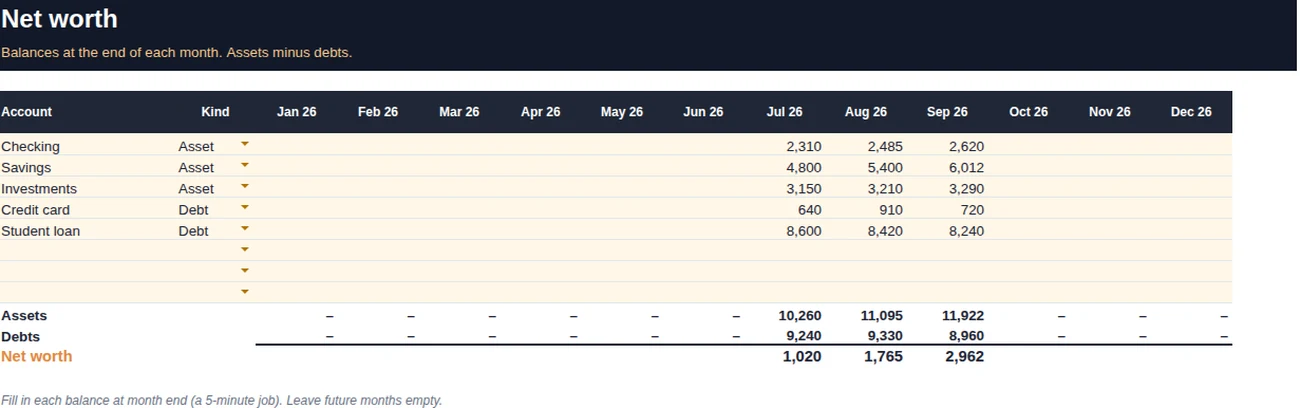
월말 잔액을 입력하세요. 자산에서 부채를 뺀 금액을 1년 내내 추적해요.
부채를 입력하고 애벌랜치나 스노볼 방식, 추가 상환액을 고르세요. 각 부채가 끝나는 달과 이자 비용이 보여요.
은행 CSV를 넣으세요. 직접 정한 키워드 규칙으로 카테고리가 채워져서, 한 달 치 거래도 몇 분이면 끝나요.
선택한 달의 수입, 지출, 순저축액, 순자산에 예산 대비 실제, 목표, 지출 차트까지.
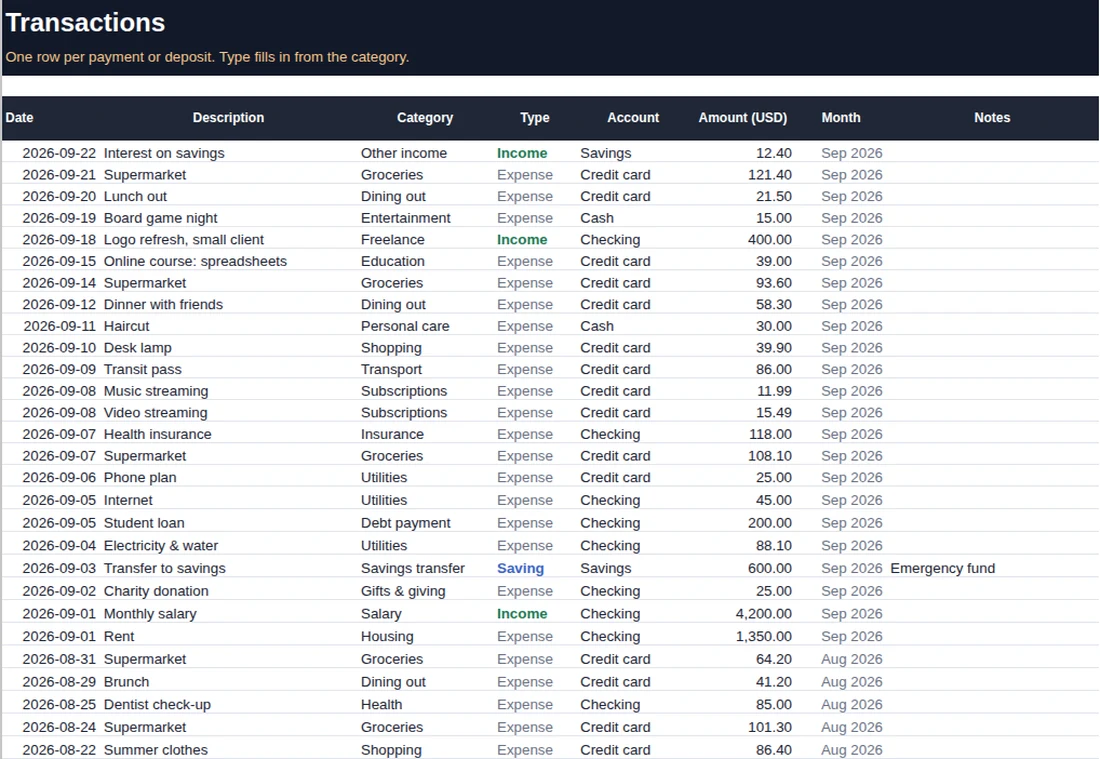
날짜, 내용, 카테고리, 계좌, 금액. 유형(수입, 지출, 저축)은 카테고리에 따라 채워지고, 월도 자동으로 계산돼요.
월말에 계좌별 잔액을 입력하세요. 자산, 부채, 순자산이 1년 열두 달 모두 합산돼요.
3개월 치 샘플 데이터가 들어 있어서, 내 숫자를 넣기 전에 어떻게 작동하는지 먼저 볼 수 있어요.
결제는 1분이면 끝나요. 파일은 바로 다운로드할 수 있어요.
Excel에서는 그냥 열기만 하면 돼요. Google Sheets에서는 다운로드 페이지의 사본 만들기 링크를 열면 클릭 한 번으로 내 사본이 만들어져요.
통화를 설정하고, 샘플 데이터를 지우고, 예산을 정하세요. 방법은 '시작하기' 시트에 있어요.
구독 없음. 내 파일, 내 숫자.
대시보드 받기Gumroad 보안 결제 · 카드, PayPal, Apple Pay