NOTIONEin System für Content Creator

Jedes Video, jeder Deal, jede Zahlung, auf einer ruhigen Seite.

Plane deine Inhalte, manage deine Markendeals und trag jede Auszahlung auf einer einzigen Notion-Seite ein. Sieh, was diese Woche fällig ist, welcher Sponsor dir noch Geld schuldet und was jedes Video wirklich eingebracht hat.

Notion Freevoll nutzbarSofortZugang per E-Mail14 TageGeld-zurück7 Sprachenalle inklusive
Kommt dir das bekannt vor?

Ein Content-Kalender in einer App, Sponsoren-Mails im Posteingang, Rechnungen als PDF und Auszahlungen verteilt auf fünf Dashboards.

Wenn Inhalte und Geld getrennt leben, rutschen Deals durch. Ein Entwurf kommt zu spät, ein Sponsor zahlt zwei Monate nach dem Go-live und niemand hakt nach, Nutzungsrechte laufen weiter, weil nie ein Enddatum notiert wurde, und keiner weiß, was ein Video wirklich eingebracht hat.

Welcher Sponsor schuldet mir noch Geld? Was ist diese Woche fällig? Wann enden diese Nutzungsrechte? Habe ich die Werbung gekennzeichnet? Was hat das Video wirklich eingebracht?
Ein System

Inhalte, Deals und Geld. Verbunden.

Veröffentliche einen Beitrag, markiere eine Zahlung als bezahlt, hake die Formate ab, in die du ein Video geschnitten hast. Einnahmen, Deal-Fortschritt und die Listen auf deiner Startseite aktualisieren sich von selbst.

Was jeder Beitrag wirklich eingebracht hat

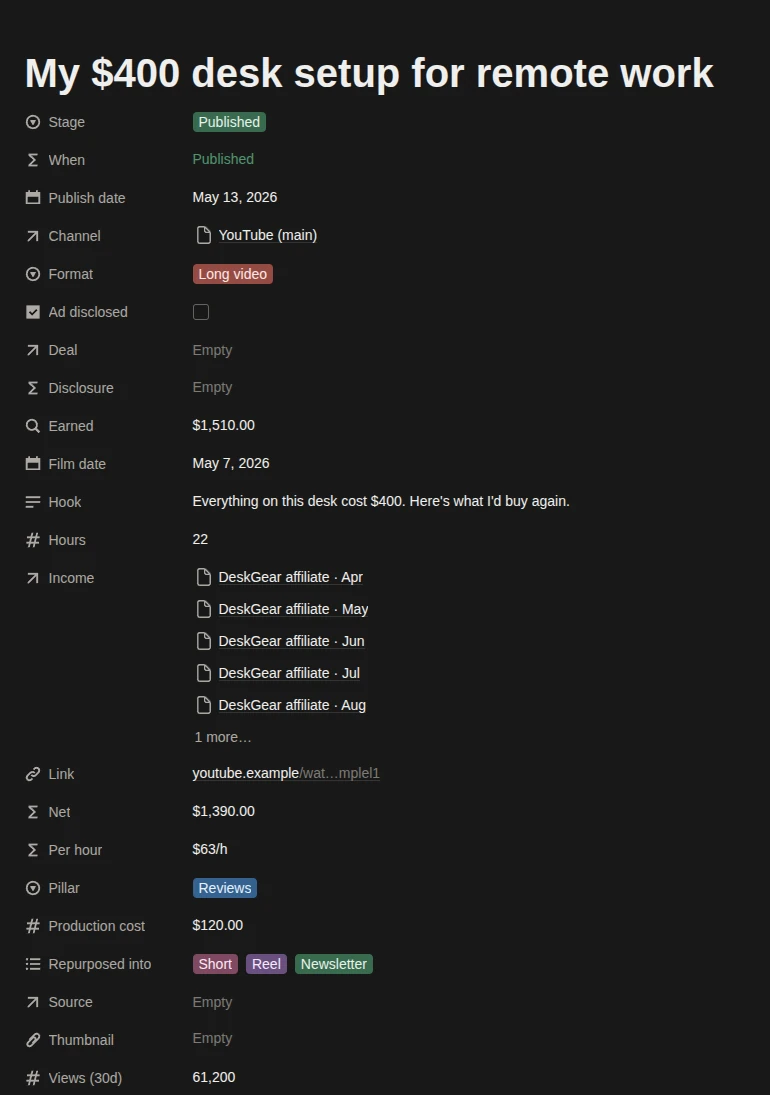
Verknüpfe eine Zahlung mit dem Beitrag, aus dem sie stammt. Jeder Beitrag zählt zusammen, was er eingebracht hat, zieht die Produktionskosten ab und teilt durch deine Stunden.

Beispiel: Video „Mein Schreibtisch für 400 $“
Verdient$1,510
Produktionskosten−$120
Stunden22 Std.
Pro Stunde$63/Std.

Ein Deal-Radar, das Klartext spricht

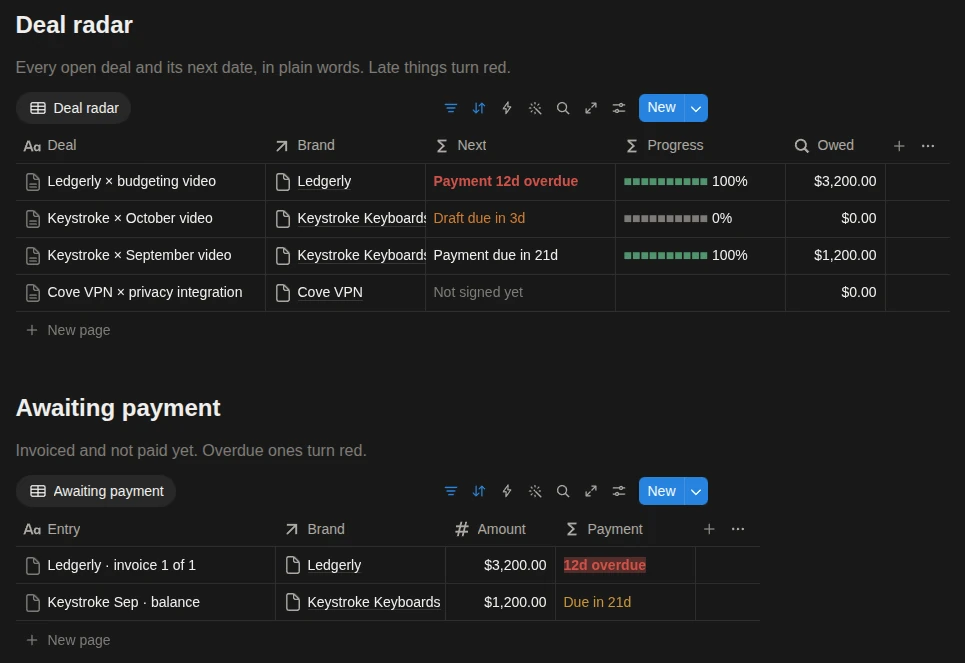
Jeder offene Deal zeigt seinen nächsten Termin so, wie du ihn sagen würdest. Verspätetes wird rot, und ein Deal ohne Enddatum für die Nutzungsrechte wird markiert.

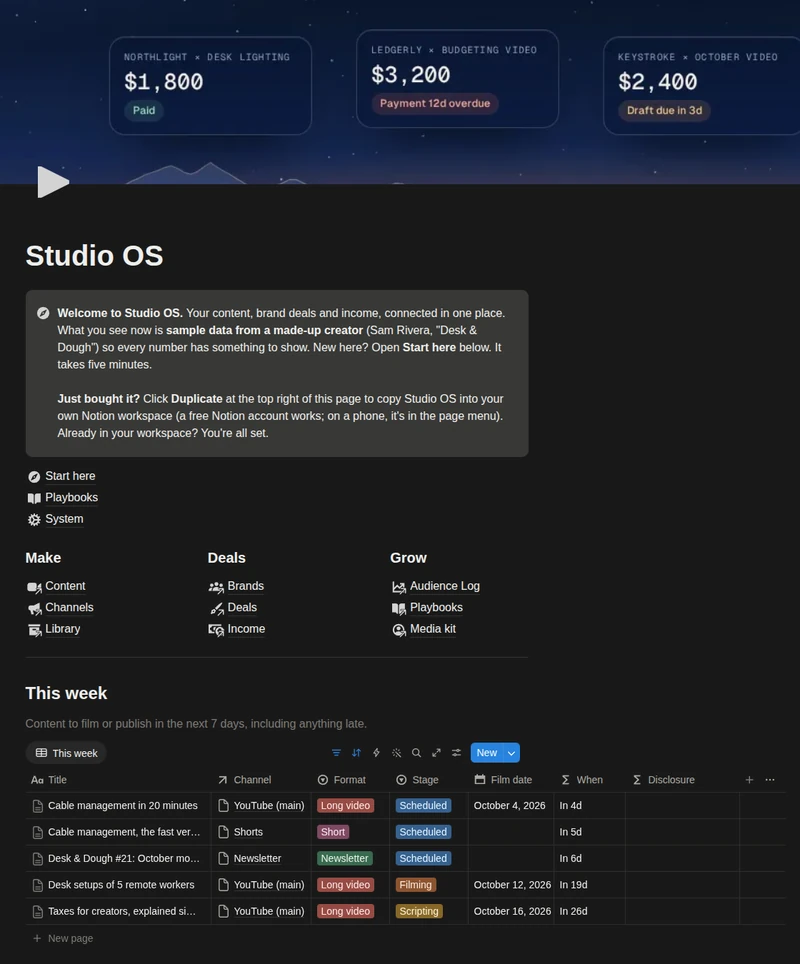
Ledgerly × Budget-Video3.200 $ in Rechnung gestelltZahlung 12 Tg. überfällig
Keystroke × Oktober-VideoIn ProduktionEntwurf in 3 Tg. fällig
Keystroke × September-Video1.200 $ noch offenZahlung in 21 Tg. fällig
Ledgerly × Budget-VideoNutzungsrechte ohne Enddatum

Eine Repurpose-Liste

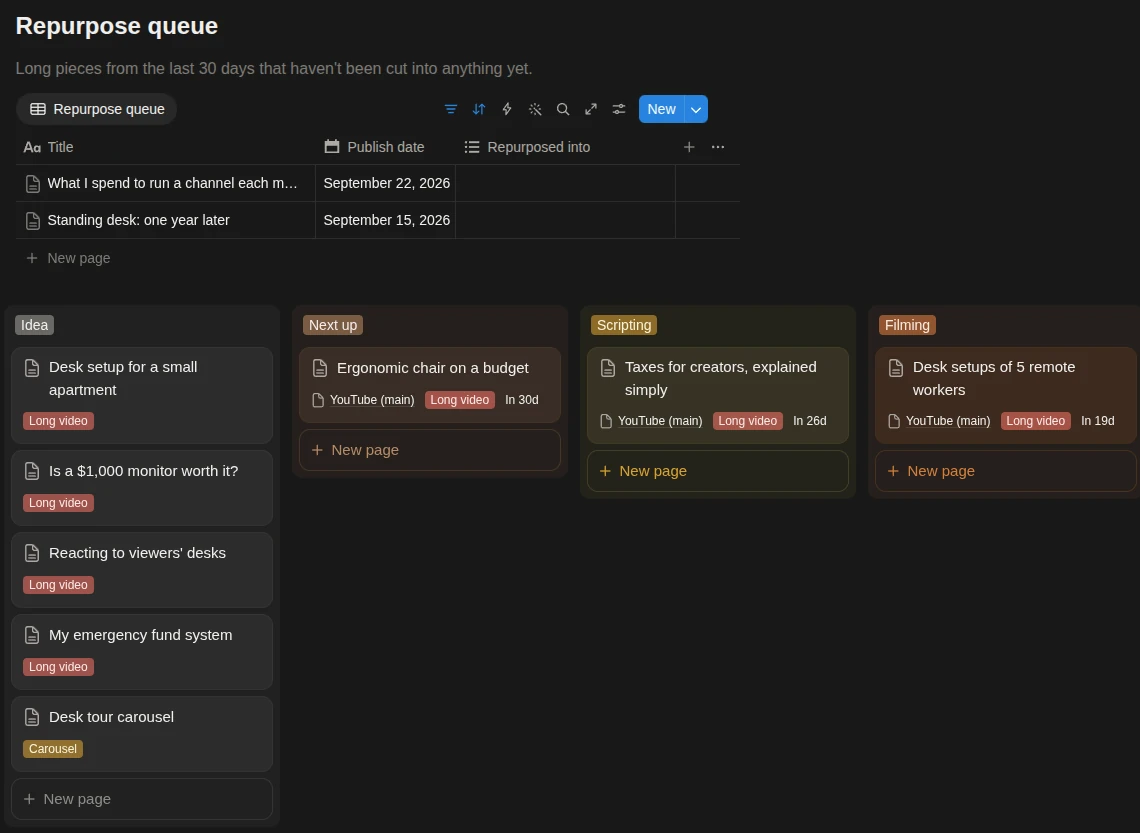
Lange Beiträge der letzten 30 Tage, die du noch nicht in Shorts, Reels oder einen Newsletter geschnitten hast. Hak ein Format ab, und der Beitrag verschwindet von der Liste.

Was mich mein Kanal pro Monat kostetNoch nicht geschnitten
Stehschreibtisch: ein Jahr späterNoch nicht geschnitten

Warnungen, die echte Fehler abfangen

Ein gesponserter Beitrag, der nicht als Werbung gekennzeichnet ist, bekommt eine rote Warnung. Marken, die du kontaktieren wolltest, erscheinen am geplanten Tag auf deiner Startseite.

Keystroke K3: SoundtestShort · gesponsertWerbekennzeichnung ergänzen
Orbit ChairsInteressentHeute nachfassen
Einnahmen pro Beitrag

Wisse, welche Videos die Miete zahlen.

Sponsorhonorare, Affiliate-Auszahlungen und Werbeeinnahmen, die du zuordnest, laufen im Beitrag zusammen, aus dem sie stammen. Zwei Videos mit gleich vielen Aufrufen können ganz unterschiedlich viel einbringen, und jetzt siehst du es.

  • Verdient, Netto und Pro Stunde bei jedem Beitrag
  • Die Ansicht „Was hat verdient“ sortiert veröffentlichte Beiträge nach Netto
  • Aufrufe nach 30 Tagen, direkt neben dem Geld
Ein veröffentlichtes Video in Studio OS: 1.510 $ verdient, 120 $ Produktionskosten, 1.390 $ netto, 22 Stunden, 63 $ pro Stunde
Deal-Radar

Jeder Markendeal, mit seinem nächsten Termin in Klartext.

Offene Deals sind danach sortiert, was als Nächstes kommt: ein Entwurf, ein Go-live, eine Zahlung, das Ende der Nutzungsrechte. Jede Sponsorzahlung ist eine eigene Zeile mit Zahlungsziel und Fälligkeit, damit überfälliges Geld nicht untergeht.

  • Nutzungsrechte und Exklusivität mit Enddatum, und eine Warnung, wenn es fehlt
  • Offene Zahlungen: berechnet, nicht bezahlt, überfällige in Rot
  • Eine Marken-Pipeline mit Erinnerungen zum Nachfassen
Deal-Radar und Offene Zahlungen auf der Startseite von Studio OS
Inhalte

Von der Idee bis veröffentlicht, dann in weitere Formate geschnitten.

Ein Pipeline-Board von Idee bis Veröffentlicht, ein Kalender und die Repurpose-Liste. Jeder Beitrag öffnet sich als Skriptseite mit Briefing, Hook-Ideen, Gliederung, Shotlist und Veröffentlichungs-Checkliste.

  • Diese Woche auf deiner Startseite: was in den nächsten 7 Tagen gedreht oder veröffentlicht wird
  • Lange Videos, Shorts, Reels, TikToks, Newsletter und Podcasts in einer Pipeline
  • Kanäle mit Follower-Zielen und ein monatliches Reichweiten-Log
Repurpose-Liste und Content-Pipeline-Board in Studio OS
Inhalt

Ein komplettes System, keine leere Tabelle.

Es kommt mit sechs Monaten Beispieldaten eines erfundenen Creators, Sam Rivera von „Desk & Dough“, damit jede Ansicht etwas zeigt. Lösch sie, wenn du so weit bist.

7
Datenbanken
Inhalte, Kanäle, Reichweiten-Log, Marken, Deals und Einnahmen, verbunden, dazu eine optionale Bibliothek
27
Fertige Ansichten
Pipeline, Kalender, Deal-Radar, Rechte und Exklusivität, Einnahmen pro Beitrag und mehr
5
Abläufe
Produktions-Checkliste, Repurpose-Plan, Markendeal-Checkliste, Pitch und Preise, Monatsrückblick, dazu eine Mediakit-Seite
10 Min.
Einrichtung
Eine „Hier starten“-Anleitung führt dich durch alles. Die Währung umzustellen dauert ein paar Minuten länger.
Für wen

Gemacht für Creator, die es wie ein Business führen.

Passt gut

Solo-Creator mit einem Hauptkanal (YouTube, Podcast oder Newsletter), ein bis drei Kurzvideo-Plattformen und Einnahmen aus mehr als einer Quelle: Sponsoren, Werbung, Affiliate, eigene Produkte oder Mitgliedschaften.

Passt nicht

Agenturen und Teams mit Freigabeprozessen, Manager mit vielen Kundenkonten oder alle, die automatisches Posten oder Live-Statistiken wollen. Notion kann keine Zahlen von deinen Plattformen abrufen.

So funktioniert's

Startklar, bevor dein Kaffee kalt ist.

Einmal kaufen

Der Kauf dauert eine Minute. Den Link zur Vorlage bekommst du sofort per E-Mail.

In Notion duplizieren

Ein Klick kopiert Studio OS in deinen Workspace. Ein kostenloses Notion-Konto reicht.

Mach es zu deinem

Stell deine Währung ein, benenne die Beispielkanäle um, lösch die Beispielzeilen und trag deine nächsten drei Beiträge und laufenden Deals ein. Die Anleitung zeigt dir, wie.

Einmalkauf

Studio OS

$29USD, einmalig

Kein Abo. Gehört dir für immer, frei anpassbar.

Studio OS holen

Sichere Bezahlung über Gumroad · Karte, PayPal, Apple Pay

Lizenziert für deine eigene private und geschäftliche Nutzung. Bitte nicht weiterverkaufen, teilen oder verschenken. AGB

  • 7 Datenbanken und 27 Ansichten
  • Startseite mit dieser Woche, Pipeline, Deal-Radar, Einnahmen und Follow-ups
  • Eine Skriptseite für jeden Beitrag, mit Veröffentlichungs-Checkliste
  • 5 Abläufe und eine Mediakit-Seite
  • Beispieldaten und eine 10-Minuten-Anleitung zur Einrichtung
  • Alle 7 Sprachen inklusive: English, Español, Português, العربية, Français, Deutsch, 日本語
  • Kostenlose Updates dieser Version
  • E-Mail-Support von den Leuten, die es gebaut haben
14
14 Tage Geld-zurück-Garantie. Wenn es nicht passt, schreib uns innerhalb von 14 Tagen und du bekommst alles zurück. Ohne Formulare, ohne Hürden.
FAQ

Fragen, beantwortet.

Brauche ich einen bezahlten Notion-Tarif?
Nein. Alles funktioniert mit dem kostenlosen Notion-Plan. Die Vorlage nutzt genau ein Diagramm (Einnahmen pro Monat). Notion Free erlaubt ein Diagramm pro Workspace. Liegt Freelancer OS schon im selben Workspace, fragt das Diagramm nach einem Upgrade; nutze dann die Ansicht Einnahmen pro Monat (Tabelle) direkt darunter.
Holt es meine YouTube- oder Instagram-Zahlen automatisch?
Nein. Notion kann sich nicht mit deinen Plattformen verbinden. Einmal im Monat trägst du pro Kanal ein paar Zahlen ins Reichweiten-Log ein (Follower, Aufrufe, Wiedergabezeit), und 30 Tage nach dem Go-live eines Beitrags seine Aufrufe. Das dauert etwa fünf Minuten.
Wie bekomme ich die Vorlage nach dem Kauf?
Direkt nach dem Kauf bekommst du eine E-Mail mit einem Link. Öffne ihn und klicke oben rechts auf „Duplizieren“, um Studio OS in deinen Notion-Workspace zu kopieren.
Kann ich meine eigene Währung nutzen?
Ja. Die deutsche Ausgabe startet in Euro, und du kannst die Geldfelder auf jede Währung umstellen, die Notion unterstützt. Die Anleitung „Hier starten“ zeigt, wo.
Ich nutze schon Freelancer OS. Brauche ich beide?
Nein, Studio OS funktioniert allein. Wenn du beides machst, behalte Sponsorings und Inhalte hier und Kundenaufträge (Schnitt, Beratung) in Freelancer OS. Beide können im selben Workspace leben.
Ist die Markendeal-Checkliste eine Rechtsberatung?
Nein. Es ist eine Liste von Fragen, die du vor der Unterschrift klären solltest: Leistungen, Korrekturschleifen, Nutzungsrechte, Exklusivität, Zahlungsziele, Verzugsgebühren, Werbekennzeichnung. Bei einer echten Vertragsfrage frag eine Anwältin oder einen Anwalt.
Kann mein Cutter oder ein Team es nutzen?
Ja, in einem geteilten Notion-Workspace. Rollen oder Freigabeschritte sind nicht eingebaut; es ist für Solo-Creator gemacht, vielleicht mit einem Cutter in Teilzeit.
In welchen Sprachen gibt es das?
English, Español, Português (Brasil), العربية (Arabisch, von rechts nach links), Français, Deutsch und 日本語. Jede Ausgabe ist vollständig übersetzt: Seitennamen, Eigenschaften, Ansichten, Abläufe und Beispieldaten, mit einer lokalen Währung zum Start. Ein Kauf enthält alle 7; nach dem Kauf bekommst du einen Link zu jeder Ausgabe.
Funktioniert es auf dem Handy?
Ja. Alle Ansichten funktionieren in den Notion-Apps für iOS und Android.
Und wenn es nichts für mich ist?
Schreib an [email protected] innerhalb von 14 Tagen nach dem Kauf, und wir erstatten den vollen Betrag.

Weniger Zeit fürs Hinterherlaufen bei Deals und Zahlungen, mehr Zeit zum Machen.

EinmalkaufLäuft mit Notion Free14 Tage Rückgaberecht